Posts mit dem Label Format werden angezeigt. Alle Posts anzeigen

7.5 Vererbte Formatvorlagen ← Textverarbeitungen

7.5 Vererbte Formatvorlagen

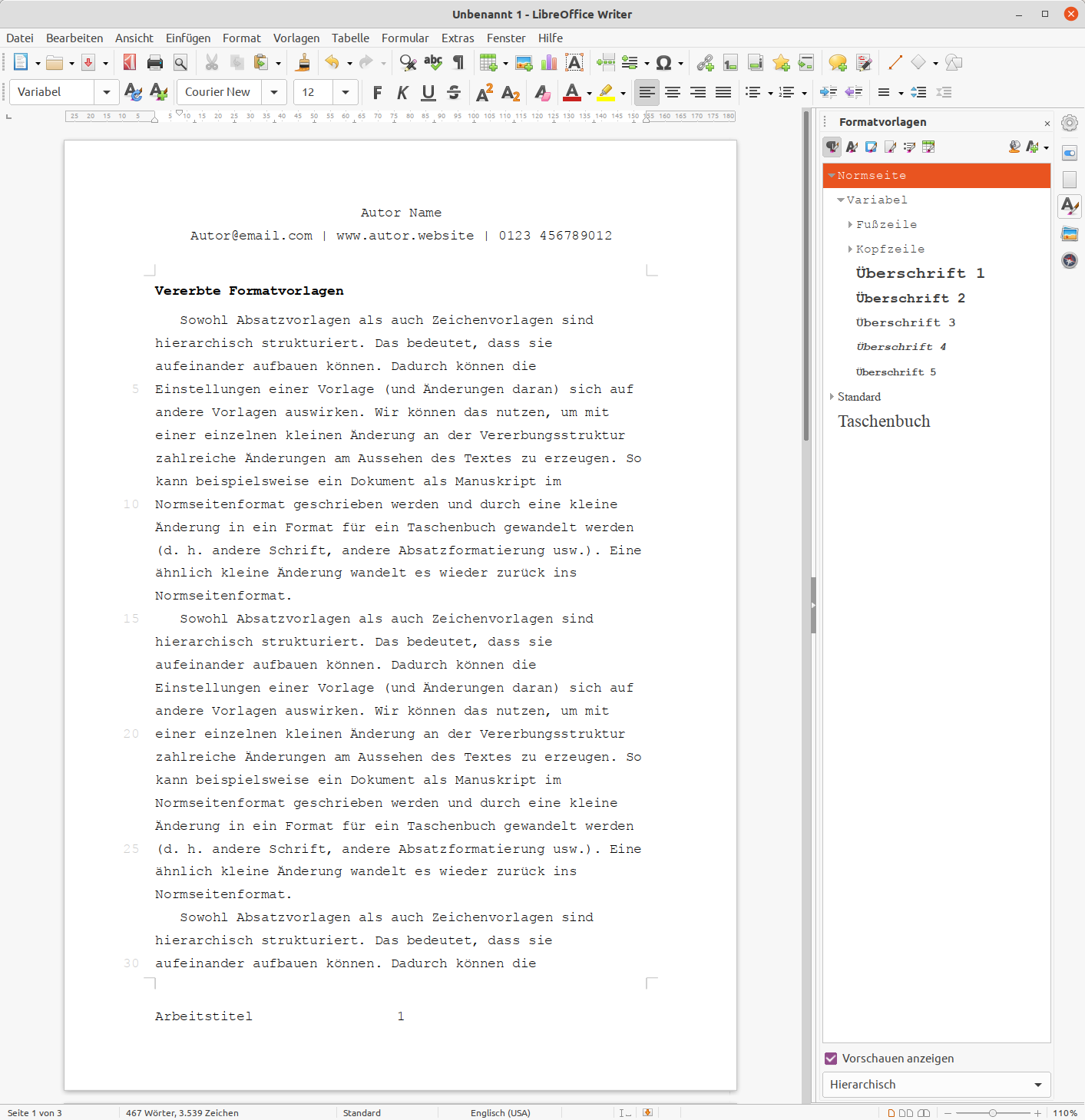
Sowohl Absatzvorlagen als auch Zeichenvorlagen sind hierarchisch strukturiert.  Das bedeutet, dass sie aufeinander aufbauen können.  Dadurch können die Einstellungen einer Vorlage (und Änderungen daran) sich auf andere Vorlagen auswirken.  Wir können das nutzen, um mit einer einzelnen kleinen Änderung an der Vererbungsstruktur zahlreiche Änderungen am Aussehen des Textes zu erzeugen.  So kann beispielsweise ein Dokument als Manuskript im Normseitenformat geschrieben werden und durch eine kleine Änderung in ein Format für ein Taschenbuch gewandelt werden (d. h. andere Schrift, andere Absatzformatierung usw.).  Eine ähnlich kleine Änderung wandelt es wieder zurück ins Normseitenformat.

Um das zu erreichen, sind einige Schritte notwendig:

  1. Wir erzeugen zwei verschiedene Basis-Vorlagen für unsere Absätze, z. B. Normseite und Taschenbuch.
    Dafür rechtsklicken wir auf der Seitenleiste Formatvorlagen (Reiter Absatzvorlagen, also linkes Icon) und wählen Neu… aus dem Kontextmenü aus.  Im Reiter Verwalten stellen wir den Namen (Normseite oder Taschenbuch) ein und wählen bei Basierend auf: den Eintrag –Keine– aus dem Drop-Down-Menü.
  2. In der Absatzvorlage Normseite stellen wir alles ein, das für eine Normseite richtig ist, also
    1. Schriftart Courier New,
    2. Schriftgröße 12pt,
    3. linksbündig,
    4. Einzug erste Zeile 7,5mm,
    5. Zeilenabstand 1,5-fach,
    6. Abstände zwischen den Absätzen 0mm,
    7. Schusterjungen- und Hurenkinderregelung abschalten,
    8. Silbentrennung abschalten.
  3. In der Absatzvorlage Taschenbuch stellen wir alles ein, das wir in einem Taschenbuch (in etwa) erwarten würden, also
    1. Schriftart Times New Roman,
    2. Schriftgröße 16pt,*
    3. Blocksatz,
    4. Einzug erste Zeile 5mm,
    5. Zeilenabstand 1,15-fach,
    6. Abstände zwischen den Absätzen 0mm,
    7. Schusterjungen- und Hurenkinderregelung einschalten,
    8. Silbentrennung einschalten.
  4. Wir erzeugen eine dritte Absatzvorlage namens Variabel und lassen sie auf einer der beiden neu erzeugten basieren, d. h. im Reiter Verwalten wählen wir bei Basierend auf: den Eintrag Normseite oder Taschenbuch aus.
  5. Wir ändern die Absatzvorlagen Überschrift 1 bis 3 (die wir für Band, Teil und Kapitel verwenden) so, dass sie auf Variabel basieren.
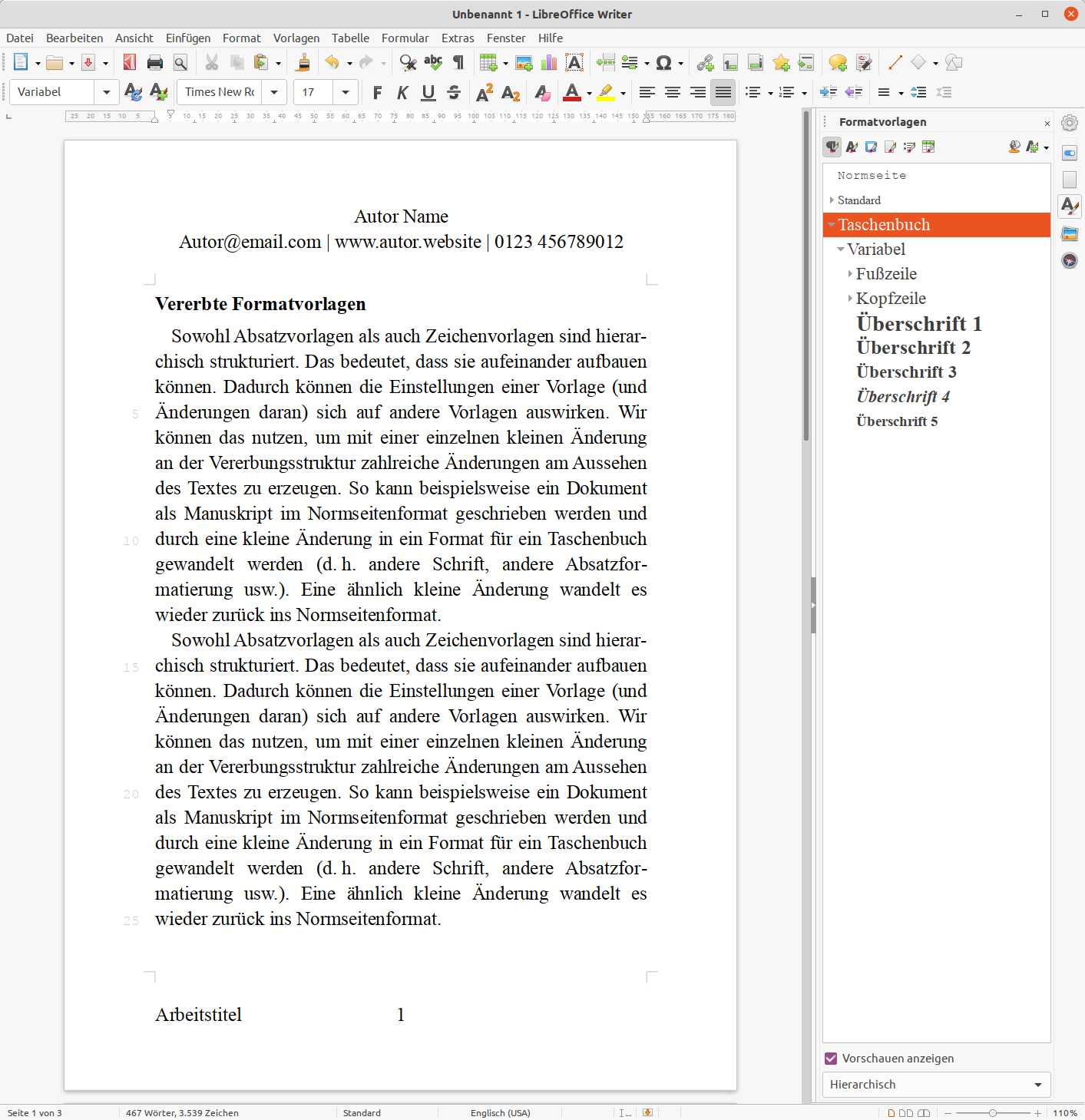
* 16pt scheint vielleicht viel zu groß, doch da wir noch immer auf DIN-A4-Seiten formatieren, Taschenbücher aber eher im DIN-A5-Format sind, wäre das eine entsprechende Größe – wir wollen ja nur den optischen Eindruck eines Taschenbuchs auf dem Bildschirm erzeugen.  Für ein echtes Taschenbuch müssten wir sowohl Schriftart als auch Seiten kleiner skalieren.


Ein auf diese Weise mittels Vererbung und abstrakter Formatierung erzeugtes Dokument kann sowohl im Manuskript-Format als auch im Taschenbuch-Format bearbeitet werden.  Um zwischen den beiden Formaten hin- und herzuschalten, muss nur die Basierend auf:-Einstellung der Absatzvorlage Variabel geändert werden.  Überschriften und Text werden dadurch automatisch geändert.

Diesen Wert kann man auch einfach dadurch ändern, dass man die Absatzvorlage Variabel in der Seitenleiste mittels Drag-and-drop unter die jeweils andere Basis-Vorlage verschiebt.  Das Umformatieren ist damit eine Sache von Sekundenbruchteilen.


Nächster Abschnitt:  8 Überarbeiten

7.2 Absätze, Leerzeilen und Seitenumbrüche ← Textverarbeitungen

7.2 Absätze, Leerzeilen und Seitenumbrüche

In Textverarbeitungen kann man vertikale Abstände zwischen den Absätzen erzeugen, indem man wiederholt die Eingabetaste drückt.  Das fügt leere Absätze ein, die jeweils eine Zeile hoch sind.

Einzelne leere Absätze werden oft genutzt, um einen Szenenwechsel darzustellen, wie unter 1.2 Szenenwechsel beschrieben.

Absatzabstände für Überschriften

Will man die Abstände zwischen zwei Absätzen vergrößern, z. B. vor und nach den Absätzen der Überschriften, dann muss man dafür keine leeren Absätze einfügen.  Stattdessen kann man dem Absatz der Überschrift spezielle Abstände zuweisen.

Das geht, indem man das Format des Absatzes ändert.  Dafür geht man in den Absatz und wählt dann im Menü aus Format → Absatz… und im Dialog den Reiter Einzüge und Abstände.  Dort kann man unter Abstand die Werte für über und unter dem Absatz einstellen.

Mehrere leere Absätze (Leerzeilen)

Es ist eigentlich nie eine gute Idee, mehr als einen leeren Absatz in Folge zu haben, denn in den meisten Fällen soll damit ein bestimmter Abstand erzielt werden.  Dieser so erzeugte Abstand ist aber nicht konstant und ändert sich, sobald jemand (man selbst oder ein späterer Bearbeiter der Datei wie ein Korrektor oder Setzer) etwas an der Datei umformatiert, z. B. die Schriftart oder -größe oder den Text ändert.

Es ist immer besser, dafür die Abstände vor und nach den Absätzen direkt über das Format der Absätze einzustellen.

Seitenumbrüche

Ursprüngliche Schriftart mit leeren Absätzen

Hat man z. B. so viele leere Absätze eingefügt, dass man auf der nächsten Seite angekommen ist, dann mag das zunächst richtig aussehen.

Größere Schriftart mit leeren Absätzen

Allerdings wird eine Vergrößerung der Schriftart dazu führen, dass der Text der zweiten Seite nicht mehr am Anfang der Seite steht, sondern tiefer.  Das eigentliche Ziel (den Text oben auf der nächsten Seite fortzuführen) ist damit nicht erreicht.

Ursprüngliche Schriftart mit Seitenumbruch

Statt mehrere leerer Absätze fügt man in einem solchen Fall besser einen expliziten Seitenumbruch ein, zu erkennen an der unscheinbaren gestrichelten Linie über der zweiten Seite.  Einen Seitenumbruch fügt man mit STRG-Eingabetaste ein (oder mit Einfügen → Seitenumbruch).

Größere Schriftart mit Seitenumbruch

Ändert man jetzt die Schriftart, wird dadurch der Text auf der zweiten Seite nicht hinuntergeschoben.


Nächster Abschnitt:  7.3 Abstrakte Absatzformatierung

5.3 Normseitenformat, spezieller ← Die Normseite

5.3 Normseitenformat, spezieller

5.3.1 Szenenwechsel

Wie unter 1.2 Szenenwechsel beschrieben, ist es manchmal erforderlich, einen Szenenwechsel für den Leser optisch erkennbar zu machen, indem man einen großen Absatz einfügt.  Sollten Szenenwechsel auf den Normseiten nur mit einer Leerzeile markiert werden, sind sie sehr unscheinbar und können übersehen werden, wenn sie direkt auf einen Seitenwechsel fallen.  Eine Seite beginnt oder endet dann mit einer Leerzeile.

Sofern Szenenwechsel mit einem Zeichen (z. B. einem einzelnen zentrierten Sternchen) markiert sind, ist dies weitgehend ausgeschlossen.  Unabhängig davon, wie dies später im Druck vom Setzer umgesetzt wird – d. h. mit oder ohne Zeichen im großen Absatz und unabhängig davon, welches Zeichen gewählt wird –, sollte auf Normseiten immer ein Zeichen einen Szenenwechsel markieren.

Dieses Zeichen sollte einmal gewählt und dann konsistent verwendet werden.

5.3.2 Kopf- und Fußzeilen

Die Kopf- und Fußzeilen jeder Normseite sollten sich gleichen und immer folgende Informationen enthalten:

  • Von der Autorin / dem Autor:
    • Name
    • E-Mail-Adresse
    • URL der Webseite (sofern vorhanden)
    • Telefonnummer
  • Name des Werkes
  • Seitenzahl

Das konkrete Layout ist nicht festgelegt (also welche Informationen in der Kopf- und welche in der Fußzeile stehen), ebenso ob sie rechts, links oder zentral stehen sollte.

Da Werktitel aus Verlagssicht ein Marketingmittel sind, werden die endgültigen Versionen erst spät gewählt und stehen demnach lange Zeit nicht fest.  Was auch immer man auf den Normseiten diesbezüglich notiert, ist also als vorläufig anzusehen.  Aus diesem Grund gibt es den Rat, den vorläufigen Titel nur in der Fußzeile zu notieren, um ihn so möglichst unaufdringlich zu halten.

5.3.3 Schusterjungen & Hurenkinder (Orphans & Widows)

Im Buchdruck ist es üblich, durch einen Seitenumbruch entstehende einzelne Zeilen eines Absatzes zu vermeiden.  Solche einzelnen Zeilen werden Schusterjunge (letzte Zeile eines Absatzes vereinzelt am oberen Seitenrand) oder Hurenkind (erste Zeile eines Absatzes vereinzelt am unteren Seitenrand) genannt.

Diese sonst übliche Vermeidung von Schusterjungen und Hurenkindern ist auf Normseiten nicht erwünscht, da sich sonst Leerzeilen ergeben würden.  In Textverarbeitungen muss man also diese Standardeinstellungen entsprechend ändern.

5.3.4 Fußnoten

Es gibt keine Norm für Fußnoten.  Der einfachste Weg ist, sie genauso zu verwenden, wie man sie in anderen Dokumenten verwenden würde, dann erscheinen sie am unteren Seitenrand.

Man kann sie allerdings auch als Endnoten formatieren, dann erscheinen sie gesammelt am Ende des jeweiligen Kapitels, Teils oder Bandes.

Und es ist auch möglich, sie in der Normseite im fortlaufenden Text einzubauen (analog zu LATEX).

Im Zweifel fragt man am besten den Empfänger des Dokuments, welche Formatierung bevorzugt wird.  Ist das nicht zu ermitteln, ist die erstgenannte Variante (als normale Fußnoten) am sichersten.

Fußnoten in Erzählungen sind generell nicht sehr weit verbreitet, insofern sollte man darauf verzichten, seinen Text damit zu überfrachten.

5.3.5 Graphiken

Normseiten sind nur für Text gedacht.  Graphiken, die zum Werk gehören (Landkarten, Diagramme, Tabellen usw.) müssen ihren Weg zum Empfänger auf andere Weise finden, z. B. in einer anderen Datei.

Im Zweifel fragt man am besten den Empfänger, was dort gewünscht wird.


Nächster Abschnitt:  6 Bewerbung